 HarmonicSeam
使い方
Windows 版
- ① 見本で
鳴らす 入っている 3曲で、 切り替えと 橋を 聴く。 10分。 - ② 自分の
曲で 自分の MIDI で、 切り替えと 橋を 聴く。 30分。 - ③ 書き出すゲームや DAW に
渡す物 (橋の 音声・MIDI、 ゲーム用の データ)を 作る。 - ④ Unity で
鳴らす 書き出した 物を Unity で 鳴らす。 Unity を 使う 人だけ。
① 見本で鳴らす
- [ファイル]
→ で[開く…] 見本\レクイエムとK545\レクイエムとK545.hsprojを開く。 - 左の
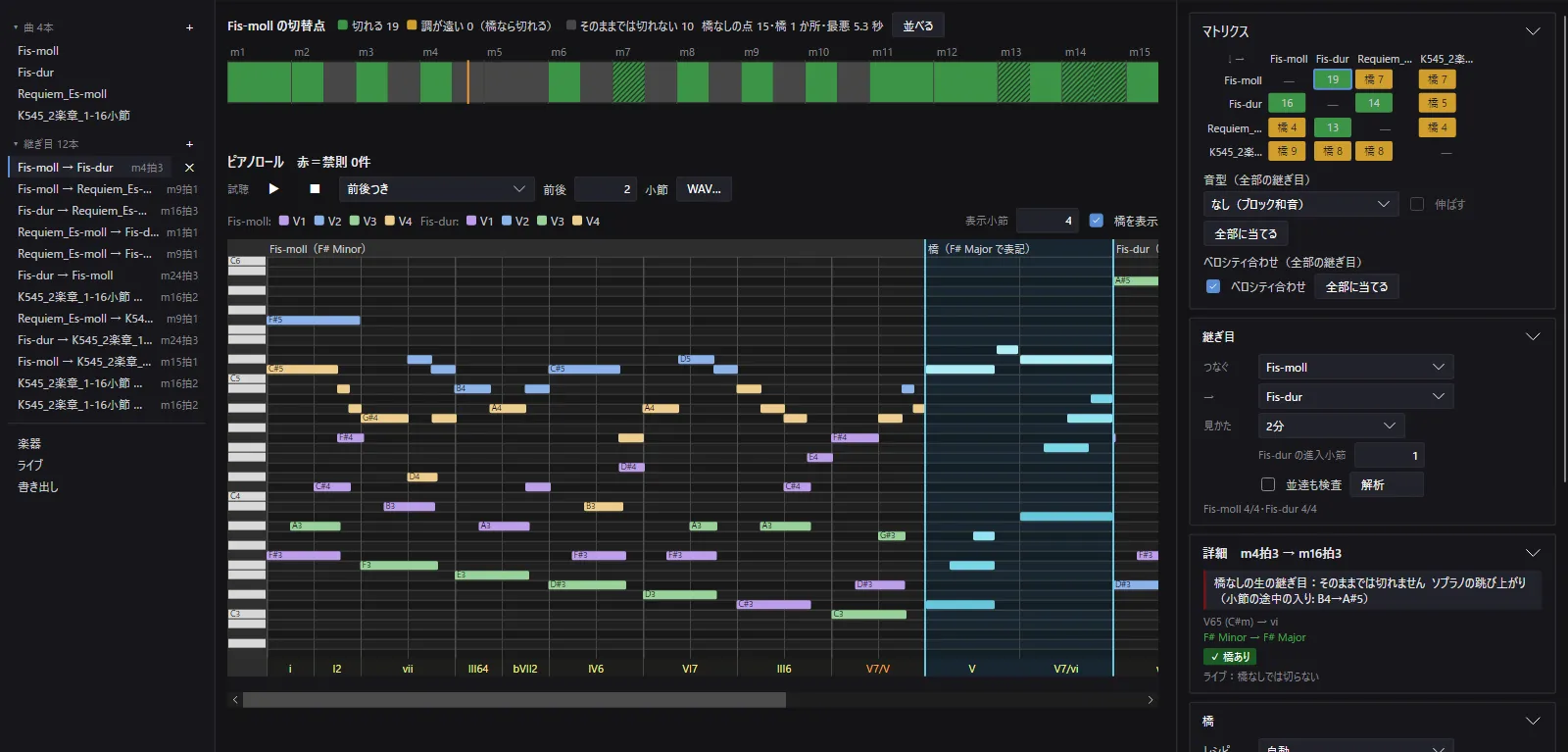
[継ぎ目] を1本選ぶ。 上の 帯が 切替点。 緑=切れる 黄=橋なら 切れる 灰= そのままでは 切れない 斜線=禁則は 無いが、 曲A が解決しないまま 曲B に入る 所 (橋なしでは 切らない) - 帯を
クリックして、 [試聴]の ▶ で聴く。 - 左の
[ライブ] で曲の 名前を 押すと 鳴る。 鳴っている 間に 別の 曲を 押すと、 次に 切れる 所で 移る。

② 自分の曲で
曲ごとに MIDI を
- [ファイル]
→[新規] 。 - 曲ごとに
[MIDI]の で[…] 選ぶ。 3曲目からは 左の [曲]の 。[+] - 左の
[継ぎ目] を選び、 ①と 同じく 聴く。 ほかの 組は [+] で足し、 右の [つなぐ で] 2曲を 選ぶ。 - 橋は
右の [橋] で替えられる (レシピ・長さ・ 音型)。 - [ファイル]
→[保存] 。MIDI と 同じ ドライブに 保存する (違うと、 開き直した ときに 曲が 見つからない ことがある)。

読み違えたとき
- 調が
違う → [調]で 固定。 途中で 変わるなら [+ 調が 変わる 小節] - 拍子が
違う → [拍子を 固定] - ドラムなどが
混ざる → [▸ トラック]で 外す - 1つの MIDI に
何曲も ある → [▸ 範囲]で 選ぶ
音声を付けるとき
- [音源]の
[…] で WAV か mp3 を選ぶと、 曲が その音で 鳴る。 - MIDI と
同じ 所から、 1周ぶん ちょうどで 書き出しておく。 頭の 空白も、 ループの たびに 鳴る。 - 頭が MIDI より
遅れている ときは、 [測定] でカウントインが 入る。
楽器
- まずは
内蔵の 音色で。 VST3 は 左の [楽器] から読める。 - フォルダの
形の .vst3は、中の Contents\x86_64-win\にある .vst3を選ぶ。
③ 書き出す
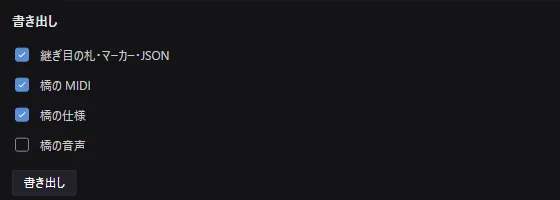
左の
- 継ぎ目の
札・マーカー・JSON - 札
(.txt):切替点と 判定/マーカー (.mid):DAW で 切替点に 印/JSON:Unity 用 - 橋の MIDI
- 橋の
音符。 DAW で 好きな 音色に - 橋の
仕様 - 和音進行と、
検査した 項目 (.txt) - 橋の
音声 - 橋の WAV
([楽器]の 音で)
④ Unity で鳴らす
Unity 6000.3 以降。HarmonicSeam-Unity.tgz を
- Package Manager の
[+] で .tgz を→[Install package from tarball…] 選ぶ。 署名なしの 知らせは 気にしなくてよい。 - (Windows 版で)曲に
音声を 付けて、 [継ぎ目の と札・マーカー・JSON] [橋の を音声] 書き出す。 - 曲の
音声と 橋の WAV を Assets に 入れる。 - [Create]→[HarmonicSeam]→[MusicTrackData]。
- JSON を Assets に
入れ、 [取り込む] 。 - Samples から Demo Songs を Import。
空の GameObject に SampleSwitcherを付け、 [曲の にデータ] 手順4で 作った MusicTrackData を 入れて Play。 左下の ボタンで 最初の 2曲を 切り替える。
自分のSwitchTo を
分からない